
一周,从头到尾
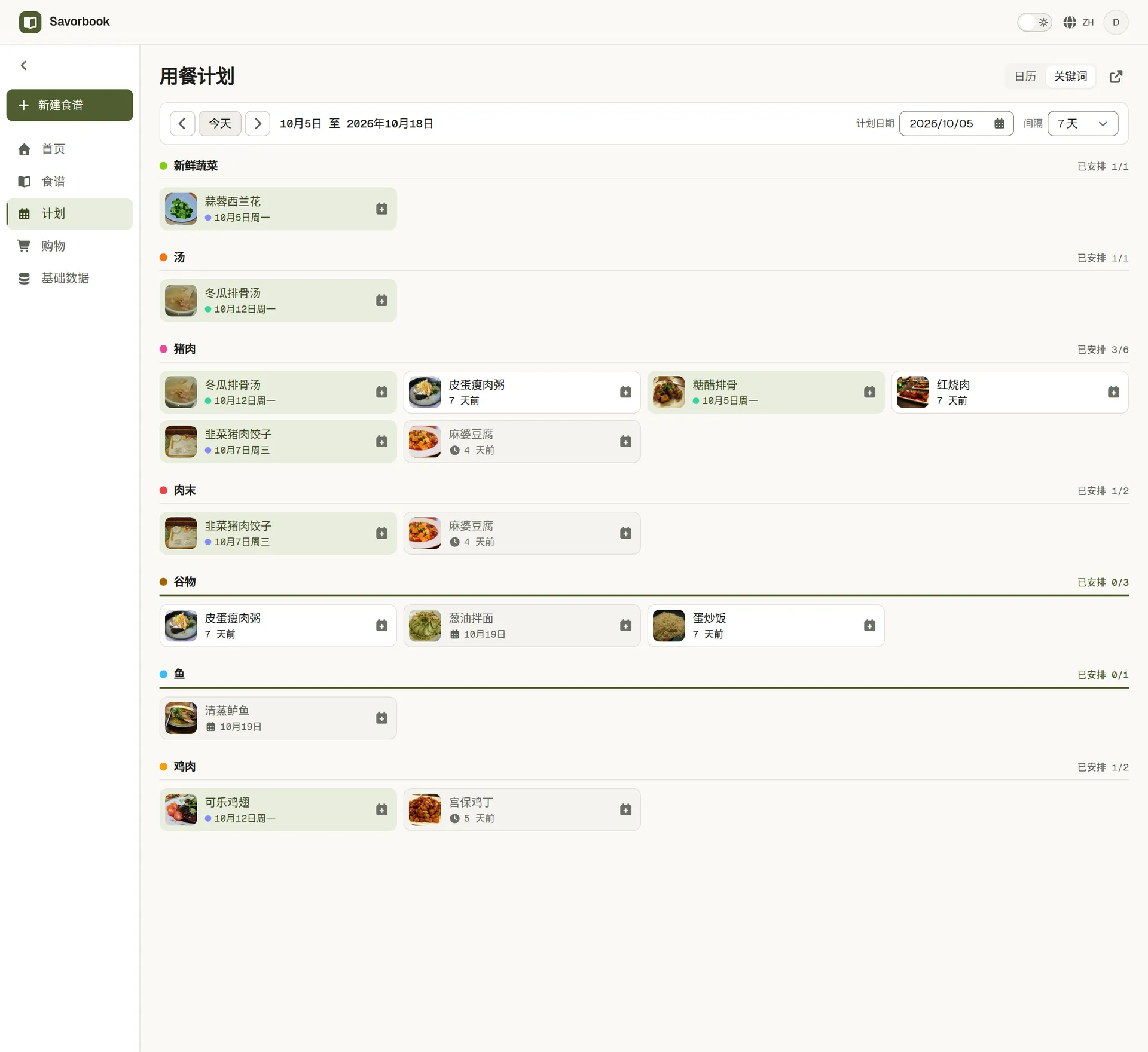
把这一周填满
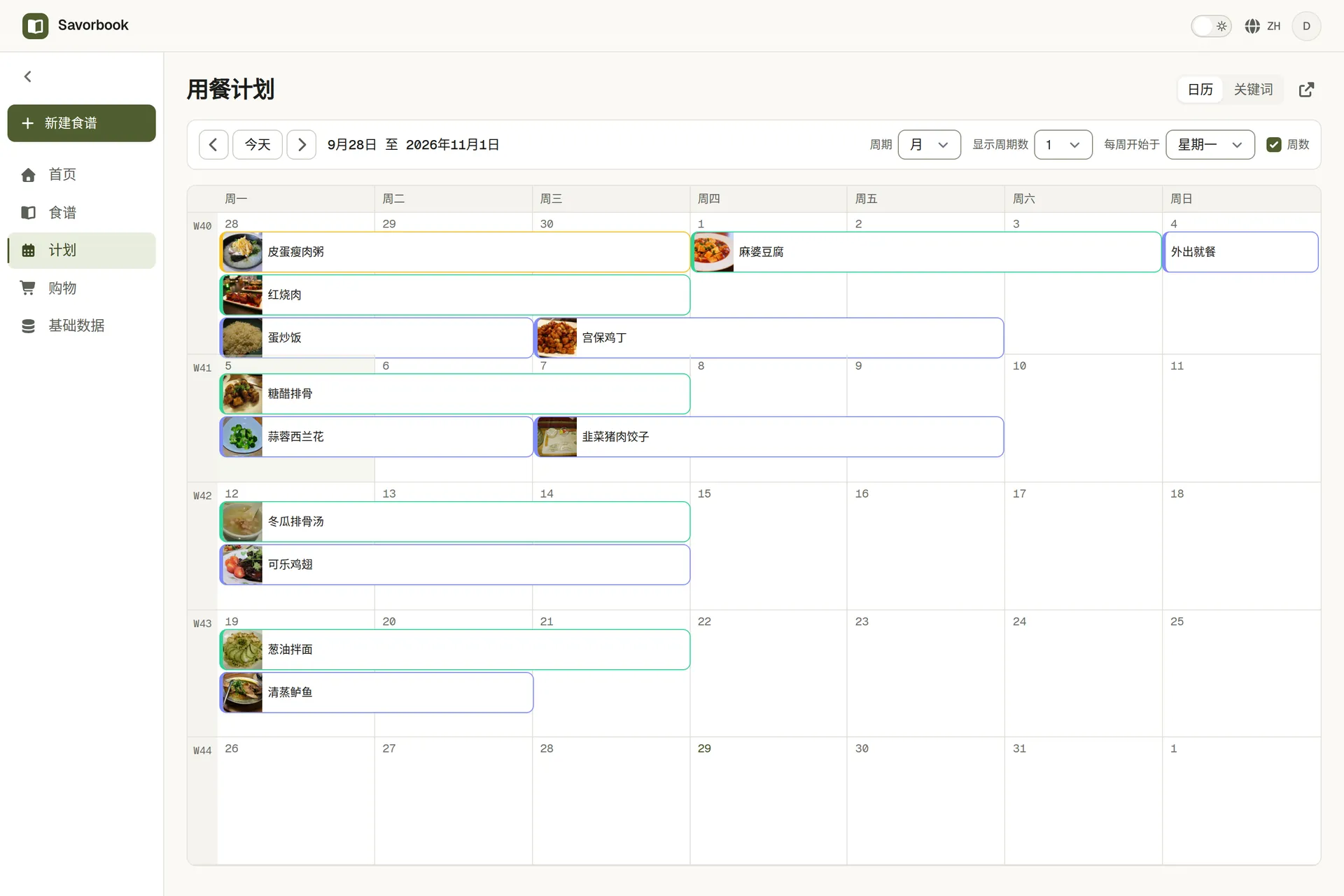
把餐点拖到日历上,一次排一周或者一个月。日历和看板是同一份计划的两个视图,在一边改动,另一边不用刷新就能看到。
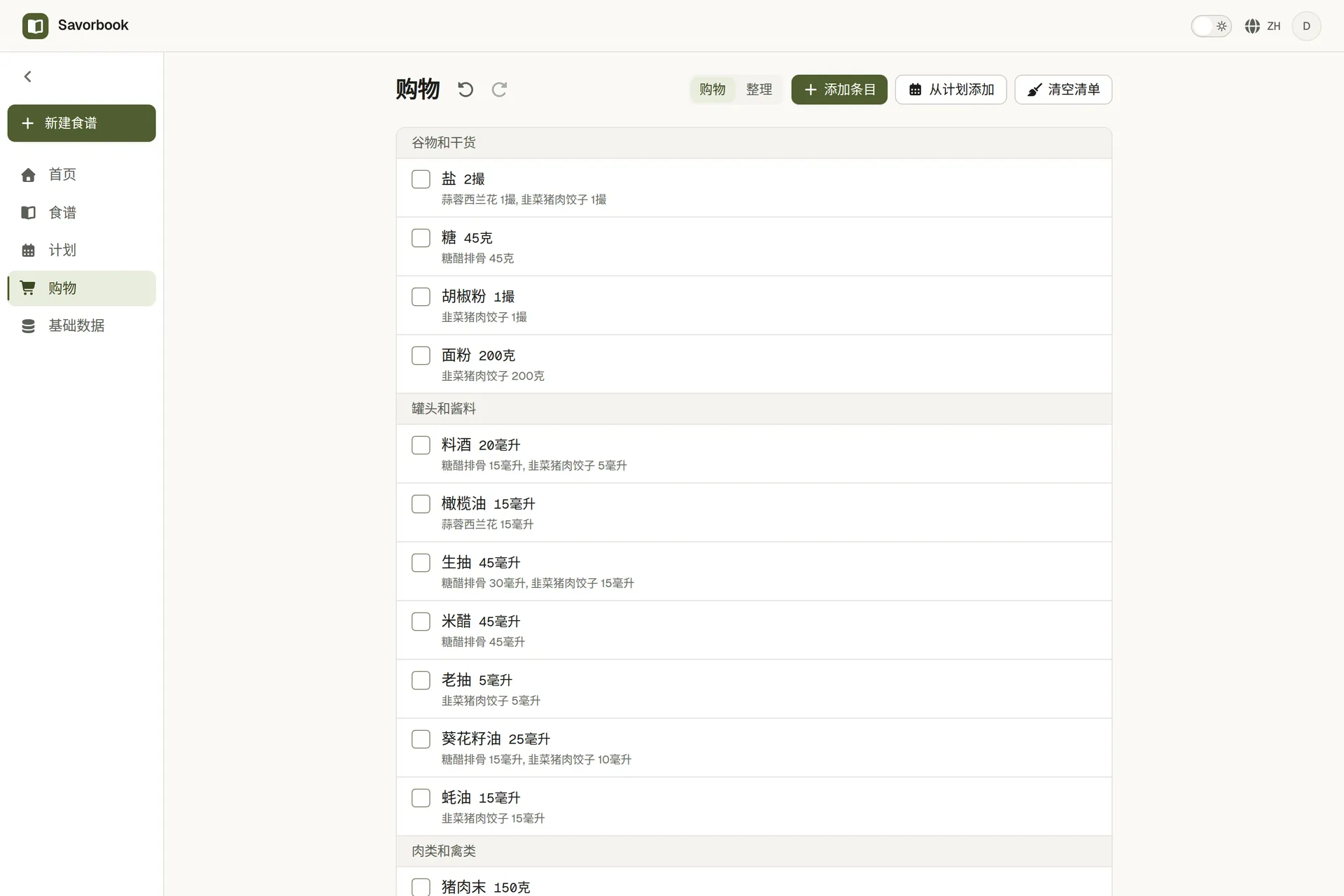
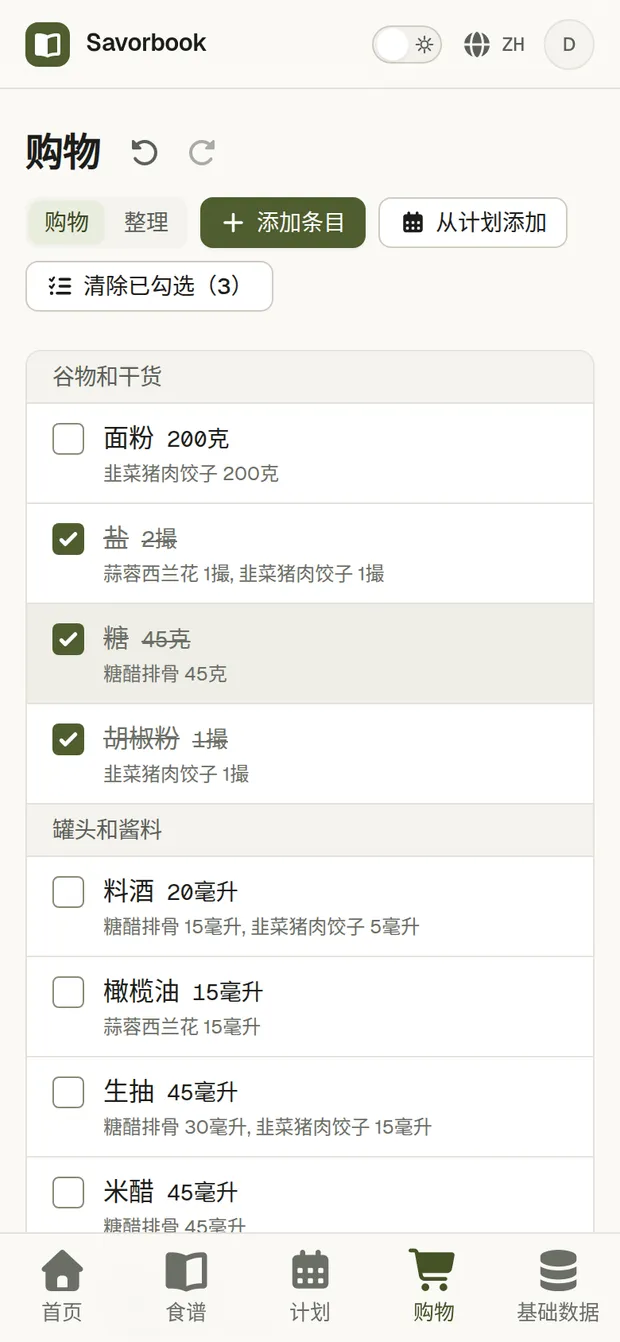
两个人一起逛,同一份实时清单
切到购物模式,在第二台手机上打开同一份清单。勾掉一样东西,另一台上立刻就更新,谁也不会覆盖谁。
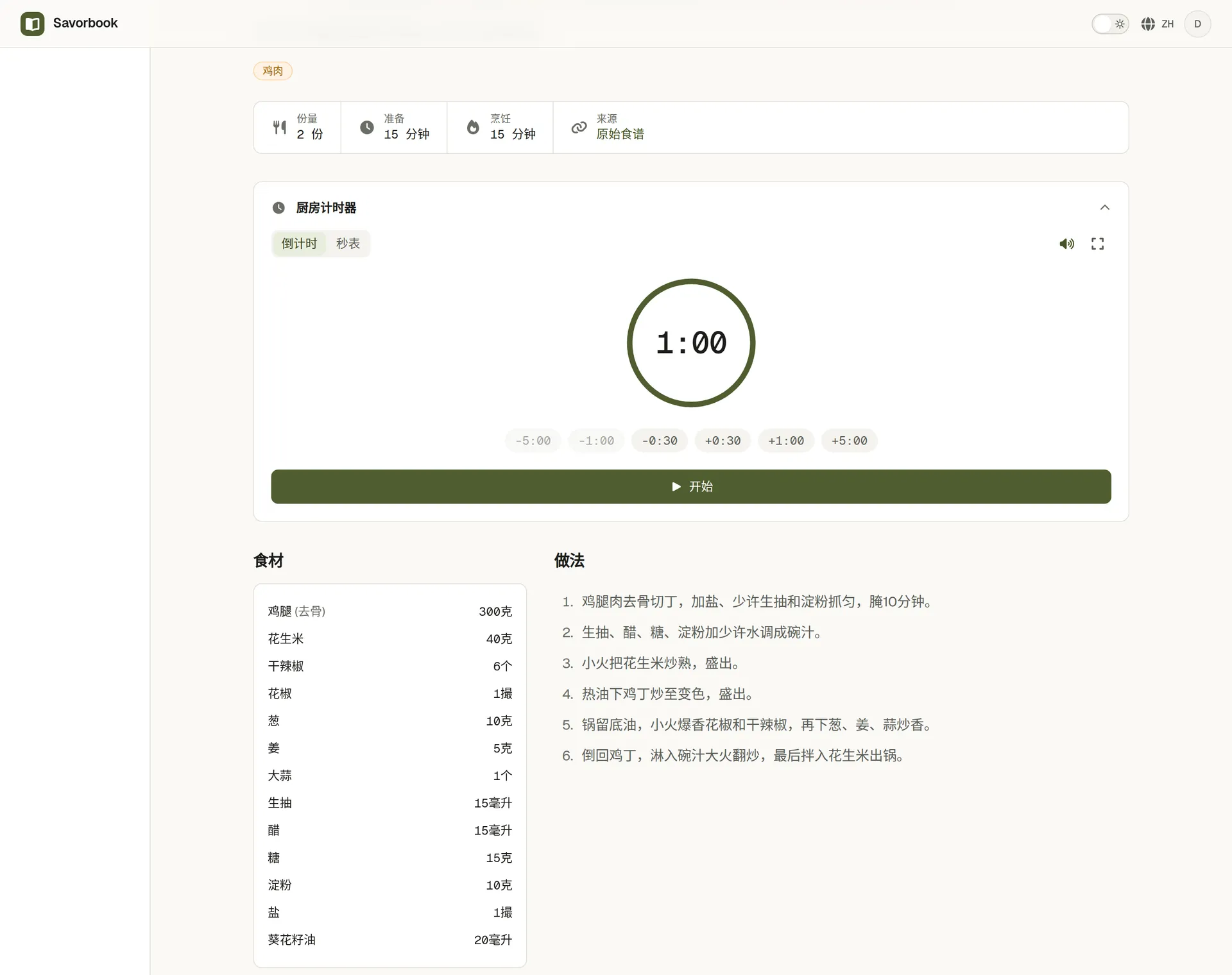


食谱都躺在收藏夹里?
粘贴链接,食谱表单会自动填好照片、食材、步骤、份数和时间。检查一下,保存,就可以排进计划了。
- 自动对上你已有的食材
- 名称一致的食材和单位会直接对上你已有的。两道菜都用到洋葱,清单上洋葱也只出现一次。
- 支持 600 多个食谱网站
- 如果页面上没有 SavorBook 能读取的食谱,它会告诉你,这道菜就由你自己填写。

底层是什么
- 它记得你做过什么
- 每个食谱都带着上次被安排的日期,所以面板会把还在休息的食谱和又可以再做的分开,间隔由你自己设定,从三天到四周。
- 搜索,而不是翻找
- 按名称搜索食谱,或用关键词缩小范围。你写下的每个食谱都收在同一个地方,而不是散落在笔记里,所以安排两周不会比安排一周多花时间翻找。
- 属于你的基础数据
- 食材、单位、分类和关键词都由你定义。没有一份固定清单来决定你用什么做菜。
- 读起来顺畅的做法
- 在真正的编辑器里写作,可以用标题、列表和强调。内容以 markdown 保存,文字比编辑器活得更久。
- 发送到 Telegram
- 把某个食谱或整份购物清单发到 Telegram,不用打开浏览器就能照着做菜或采购。
- 五种语言
- 英语、西班牙语、葡萄牙语、俄语和中文,覆盖整个应用,而不只是菜单。
- 浅色与深色
- 这是你自己的选择,而不是根据系统设置去猜,并且在你登录的任何地方都保持一致。